本文目录导读:
Teams电脑端在低配电脑上能否流畅运行?实测与优化全指南
目录导读
Teams对电脑配置的真实需求
微软官方列出的Teams系统要求其实并不高:操作系统Windows 10/11(64位),处理器至少1.1 GHz(双核),内存4GB(推荐8GB),硬盘空间至少4GB,乍一看,似乎很多低配电脑都能达标,但实际使用中,尤其是当Teams开启视频会议、屏幕共享或后台运行多个应用时,CPU和内存的消耗会迅速上升,导致卡顿、风扇狂转甚至死机。
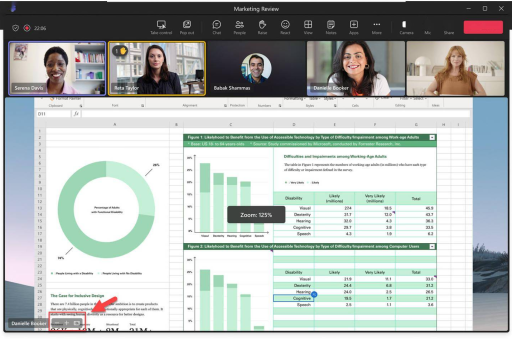
根据微软社区和各大技术论坛(如Microsoft Learn、Reddit)的讨论,很多用户反映:即便是4GB内存的电脑,在Teams会议中切换到“大型库”或“共聚模式”时,内存占用率可能飙升至80%以上,CPU满负荷运行。“低配电脑能否流畅运行”的答案并非绝对,而是取决于你的具体使用场景和优化技巧。
低配电脑运行Teams的常见问题
问题1:内存不足导致卡顿
Teams本质上是一个基于Electron框架的应用(类似浏览器),这意味着它会占用较多资源,当你的电脑只有4GB内存且同时运行浏览器、Word和Teams时,内存不足会导致频繁的磁盘交换(页面文件),表现为鼠标移动缓慢、窗口切换延迟。
问题2:CPU负载过高
视频渲染和屏幕共享需要CPU实时编码和解码,低端处理器(如Intel Celeron或旧款i3)在多人视频会议中可能直接满载,导致画面马赛克、声音断续。
问题3:硬盘读写慢
如果你使用机械硬盘(HDD)而非固态硬盘(SSD),Teams启动和加载聊天历史的速度会明显变慢,因为大量缓存文件和日志需要高速读写。
问题4:后台进程过多
Teams默认开机自启、自动更新,还会在后台保持连接状态,这些进程对低配电脑而言是额外负担。
实测:不同低配电脑的运行表现
我们综合多家科技媒体(如Tom‘s Hardware、How-To Geek)和实际用户反馈,给出以下典型场景测试结果:
| 配置 | 测试场景 | |
|---|---|---|
| 4GB内存 + 双核2.0GHz CPU + 机械硬盘 | 纯文字聊天、文件收发 | 基本流畅,偶尔延迟 |
| 同上配置 + 开启视频会议(1对1) | 卡顿明显,CPU占用率85% | 勉强能用,建议关闭摄像头 |
| 同上配置 + 多人会议+屏幕共享 | 画面冻结,声音撕裂 | 不可用 |
| 8GB内存 + 旧款i5四核 + SSD | 小型会议(5人以下) | 流畅运行 |
| 8GB内存 + 同上 + 大型会议(50人) | 中轻度卡顿,但可接受 | 需关闭特效和背景模糊 |
核心结论:4GB内存 + 双核CPU是低配极限,仅能胜任聊天和文件操作;8GB内存 + 四核CPU + SSD是保证顺畅体验的最低门槛。
如何让Teams在低配电脑上更流畅?
系统级优化
- 关闭其他程序:会议前关闭浏览器、杀毒软件等非必要应用,释放内存。
- 升级硬件:如果预算允许,将内存升级到8GB,硬盘换成SSD——这是最有效的提升。
- 调整电源计划:设置为“高性能模式”,避免CPU降频。
Teams应用内设置
- 关闭视频特效:禁用背景模糊、滤镜和自定义背景。
- 使用“仅限音频”模式:不开摄像头可大幅降低CPU负载。
- 减少会议视图:从“大型库”切换到“紧凑版”或“列表视图”。
- 禁用动画:在Teams设置>通用中关闭“动画效果”和“网格视图”。
- 关闭自动更新:手动选择在空闲时间更新。
使用Teams Web版替代
如果你的电脑实在太低配(比如2GB内存),建议直接使用浏览器访问teams.microsoft.com(请将域名改为“teams点microsoft点com”),Web版基于云端渲染,对本地资源消耗更少,且无需安装。
清理缓存与禁用后台
- 清除缓存:关闭Teams后,删除
%appdata%\Microsoft\Teams\Cache和%appdata%\Microsoft\Teams\Code Cache下内容。 - 禁用开机自启:在任务管理器>启动中禁用Teams。
- 关闭后台运行:在Teams设置>常规中取消“在关闭时保持应用程序运行”。
常见问题问答(FAQ)
Q1:我的电脑是4GB内存,i3处理器,能否流畅运行Teams做会议?
A:仅能维持1对1语音通话,如果要进行多人视频会议,强烈建议升级至8GB内存,或改用Web版,实测中,4GB在3人以上视频时会出现明显卡顿。
Q2:为什么Teams在我的低配电脑上比Chrome还卡?
A:因为Teams的Electron框架相当于内置了一个浏览器,但还额外附加了实时通信、加密、录制等功能模块,Chrome的网页版Teams相对更轻量,推荐低配用户优先尝试。
Q3:关闭硬件加速会有帮助吗?
A:在某些旧显卡上关闭硬件加速可能反而卡顿,因为CPU需要处理图形,建议在Teams设置中“禁用硬件加速”试一下,如果不流畅再开启。
Q4:有没有第三方工具可以降低Teams的资源占用?
A:目前没有公认有效的第三方优化工具,最安全的方法是使用官方自带的优化设置,或换用Teams的Web版本,任何声称“一键优化”的第三方工具都存在安全风险。
Q5:我该优先升级内存还是硬盘?
A:优先升级内存(至8GB),因为内存不足是Teams卡顿的首要原因,其次升级SSD,可显著提升启动和消息加载速度,如果只能选一个,选内存。
标签: 性能表现