
Teams电脑登录全流程详解(2025最新版)
目录导读
- Teams电脑登录的三种核心方式
- 客户端登录 vs 网页版登录的适用场景
- 二维码扫码登录的快捷技巧
- 登录前必做的三项准备
- 系统环境与网络检查清单
- 账号类型识别(个人/工作/学校)
- 分步操作:从下载到成功登录
- 获取官方客户端
- 首次登录的账号绑定与验证
- 登录常见卡点与解决方案
- 常见问题与解答(Q&A)
- 安全登录的三大避坑提醒
- 让Teams登录成为你的效率起点
Teams电脑登录的三种核心方式
1 客户端登录(推荐)
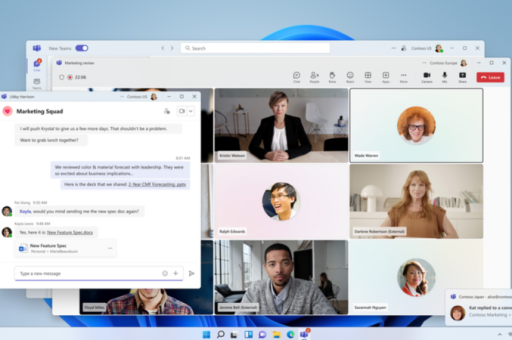
Microsoft Teams 提供原生Windows/macOS客户端,适合高频使用者,下载地址请访问微软官方网站,搜索“Teams 下载”即可找到最新版,安装后双击图标,输入组织机构提供的邮箱(如 user@company.com)和密码,点击“登录”即可,若提示“需要管理员批准”,请联系IT部门开通权限。
2 网页版登录(轻量替代)
无需安装,适合临时使用或公共设备,在浏览器中访问 teams.microsoft.com,输入账号密码即可,注意:网页版不支持部分高级功能(如实时背景模糊、文件本地编辑),建议使用Chrome或Edge浏览器,避免兼容性问题。
3 二维码扫码登录(电脑+手机联动)
此方法适用于已登录手机Teams的用户,操作步骤:
- 在电脑客户端登录页选择“使用二维码登录”。
- 打开手机Teams → 点击右上角“扫描图标” → 扫描电脑屏幕二维码。
- 手机端确认登录即可。
优势:无需反复输入密码,适合多设备切换场景。
登录前必做的三项准备
1 检查系统与网络环境
- 系统要求:Windows 10/11(64位)或 macOS 11 Big Sur以上版本。
- 网络防火墙:确保企业网络未限制
teams.microsoft.com和*.sfbassets.com域名,若登录失败,尝试切换至手机热点或VPN(虚拟专用网络)测试。
2 确认账号类型
- 工作或学校账号:通常由IT部门分配,格式为
name@xxx.com,登录页面会显示“工作或学校账户”。 - 个人账号:使用Outlook.com邮箱或微软账号(如
xxx@outlook.com),登录页面需选择“个人账户”。
注意:两类账号不能混用,否则会提示“账号不存在”。
3 启用多因素验证(MFA)
部分企业要求二次验证,若首次登录后提示“输入验证码”,请查看手机短信或Microsoft Authenticator APP,建议提前安装验证器,避免登录受阻。
分步操作:从下载到成功登录
获取官方客户端
- Windows用户:访问微软官网下载
Teams.msi安装包,双击运行,若系统为Windows 11,可尝试从Microsoft Store搜索“Teams”安装(自动更新更省心)。 - Mac用户:前往App Store或官网下载
.dmg文件,拖拽至“应用程序”文件夹即可。
首次登录的账号绑定与验证
- 启动Teams → 输入完整的邮箱地址 → 点击“登录”。
- 输入密码 → 若开启MFA,按提示输入动态验证码。
- 选择“保持登录”以省去下次重新输入密码的麻烦(公共电脑请勿勾选)。
- 关键步骤:如果出现“需要更多信息”界面,请按提示完成组织要求的设备注册或条款接受。
登录常见卡点与解决方案
- 卡点1:显示“登录失败,网络错误” → 检查网络连接,关闭代理软件,若企业内部网络,请尝试使用
System Proxy设置。 - 卡点2:提示“账号未被授权” → 联系IT管理员确认是否开通许可,常见原因是试用期已过或部门限制。
- 卡点3:客户端打开后空白或一直加载 → 清除Teams缓存:关闭客户端 → 按
Win+R输入%appdata%\Microsoft\Teams→ 删除Cache、Application Cache文件夹 → 重新启动Teams。
常见问题与解答(Q&A)
Q1:我在中国,Teams电脑登录会不会被墙?
A:Teams服务器位于海外,海外直连可能不稳定,但企业或教育机构通常通过Azure中国(世纪互联版本)使用本地部署,登录时请选择“全球版”或“国内版”对应入口,若使用全球版,建议开启合规VPN,但需遵守当地法律法规。
Q2:登录后为何无法看到团队或频道?
A:请确认你已经被管理员添加到该团队内部,除非你是组织内的成员,否则只能看到公共团队,若权限正常但仍不显示,尝试退出后重新登录,或更新客户端至最新版。
Q3:浏览器登录和客户端登录账号数据是否同步?
A:是的,聊天记录、文件、会议历史等数据通过云端存储,在不同设备登录同一账号均可同步,但本地缓存(如已下载文件)不会跨设备同步。
Q4:忘记密码怎么办?
A:在登录页点击“无法访问您的账户?” → 选择“忘记密码”→ 按提示通过备用邮箱或手机号重置,企业用户请直接联系IT管理员重置。
安全登录的三大避坑提醒
- 警惕第三方“绿色版”客户端:非官方安装包可能植入键盘记录器或广告插件,请坚持使用微软官网或应用商店下载。
- 公共电脑退出时清除缓存:离开时务必点击“退出登录”,并关闭浏览器所有标签页,防止他人通过Cookie窃取会话。
- 定期更新密码:若处于共享环境(如家庭电脑),建议每90天更换一次密码,且不与常用网站密码重复。
Teams电脑登录并不是一个复杂的操作,但细节决定效率。核心三要素分别是:确认账号类型、选择稳定的网络环境、以及正确使用客户端或网页入口,遇到问题时,优先检查网络与缓存,最后联系IT支持,通过本文的四步流程,无论是初次使用还是忘记方法的老用户,都能在5分钟内完成登录,开启高效协作之旅。
参考资源:微软官方文档(搜索“Teams 系统要求”)、知乎《Teams常见登录问题汇总》、CSDN《Teams客户端崩溃解决方案》。
标签: Teams登录





