
本文目录导读:
- 目录导读
- Teams功能全景概览:从沟通到协作的完整链条
- 核心功能深度拆解:聊天、会议、文件与集成
- Teams的优势与短板:哪些场景游刃有余,哪些仍需补强?
- 常见问题问答:用户最关心的功能细节与解决方案
- 与竞品对比:Teams在“功能齐全”坐标系中的位置
- 总结:Teams是否值得作为核心办公平台?
Teams办公功能齐全吗?深度解析与实用问答指南
目录导读
- Teams功能全景概览:从沟通到协作的完整链条
- 核心功能深度拆解:聊天、会议、文件与集成
- Teams的优势与短板:哪些场景游刃有余,哪些仍需补强?
- 常见问题问答:用户最关心的功能细节与解决方案
- 与竞品对比:Teams在“功能齐全”坐标系中的位置
- Teams是否值得作为核心办公平台?
Teams功能全景概览:从沟通到协作的完整链条
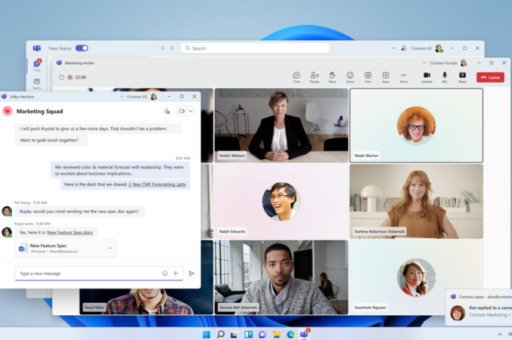
“Teams办公功能齐全吗?”这是许多企业选型时绕不开的核心问题,根据微软官方文档与全球用户调研,Teams已从2017年初的简单聊天工具演变为集即时通讯、视频会议、文件协作、项目管理、应用集成于一体的超级办公平台,截至目前,Teams拥有超过300项原生功能,并支持数千个第三方应用接入。
从功能矩阵看,Teams覆盖了办公场景的四大核心模块:
- 沟通层:一对一/群组聊天、频道讨论、@提及、消息撤回、消息标记。
- 会议层:高清视频会议、屏幕共享、背景虚化、录制与转录、实时字幕、大型会议(最高1000人,含观看模式)。
- 协作层:Office文档在线协同编辑(Word、Excel、PowerPoint)、SharePoint文件库、OneNote笔记、Planner任务管理、Lists列表管理。
- 集成层:Outlook日历同步、Power Automate流程自动化、Power BI数据看板、第三方应用(Trello、Asana、Salesforce等)。
但“功能齐全”不等于“完美无缺”,下文将从实际使用视角,逐一验证这些功能是否真的满足现代办公需求。
核心功能深度拆解:聊天、会议、文件与集成
聊天与沟通:基础扎实,但有“噪音”隐患
Teams的聊天功能类似于Slack,支持富媒体消息、表情回复、Markdown格式、代码片段,频道功能将话题自动归类,避免信息碎片化,但用户普遍反馈:当团队人数超过50人时,频道消息易淹没重要通知,需借助“公告”或“标签”功能人工过滤,跨组织聊天(外部访客模式)需管理员手动开启,流程稍显繁琐。
视频会议:业界顶尖,但网络依赖高
Teams会议支持最高1080p画质,背景替换与模糊效果流畅度优于Zoom,且无需额外插件,会议录制自动存储至OneDrive或SharePoint,支持自动生成文字转录——这对后期复盘极有价值,但需注意:当与会者超过20人时,低带宽网络下容易出现音画延迟或掉帧,建议企业开启“网络优化”模式或为员工配备良好网络环境。
文件协作:与Office深度绑定,但外部编辑受限
文件协作是Teams最大优势:多人可同时在同一个Word文档中修改,红色光标显示实时位置,版本历史记录最多回溯100天,但局限性在于:非Office格式(如PDF、图片、设计源文件)只能预览,无法直接在线编辑,当文档权限设置为“仅内部”时,外部合作伙伴无法直接查看,需生成外部分享链接。
项目管理与任务规划:够用但非专业级
Teams内置的Planner和Lists覆盖了轻量级项目管理需求:看板视图、截止日期、成员分配、优先级标签,但与专业工具(如Jira、ClickUp)相比,缺乏时间追踪、依赖关系图、自动化工作流等高级功能,对于需要复杂项目管理的团队,建议将Teams作为统一入口,后端仍对接专业PM工具。
Teams的优势与短板:哪些场景游刃有余,哪些仍需补强?
优势清单:
- 一体化整合:用户无需在不同应用间切换即可完成沟通、开会、写文档。
- Office生态深度:与Word、Excel、PowerPoint、Outlook无缝联动,这是Slack、飞书无法比拟的。
- 企业级安全与合规:支持数据防泄漏策略、敏感标签、eDiscovery、HITRUST认证等,适合金融机构、政府等受监管行业。
- 自动化扩展:Power Automate可自定义审批流程、自动发通知、同步日历等。
短板与改进空间:
- 性能与加载速度:老设备或Web端启动缓慢,移动端耗电较高。
- 搜索机制:跨频道全局搜索有时会遗漏历史消息,不如Slack精确。
- 学习曲线:功能层级较深,新手快速入门需1-2周适应期。
- 跨平台支持:Linux客户端功能严重缺失(无会议录制、无屏幕共享优化),macOS端偶有内存泄漏。
常见问题问答:用户最关心的功能细节与解决方案
Q1: Teams能像Zoom一样支持高清录制和云端存储吗? 是的,Teams会议录制支持1080p,自动存储至发起者的OneDrive或SharePoint,并附带交互相应,免费版录制约30天,企业版无到期限制。
Q2: 外部分享文件时,对方没有Teams账号能直接查看吗? 可以,通过生成“任何人链接”(需管理员开启),外部用户可直接浏览器查看或在线编辑,无需登录,但若涉及敏感内容,建议设置访问密码或到期时间。
Q3: Teams是否支持视频会议背景自定义? 支持,用户可使用静态图片、动态动画或模糊效果,但个人版(免费)无背景叠加功能,需订阅Microsoft 365商业基础版及以上。
Q4: Teams能替代Slack或钉钉吗? 取决于需求,如果你的企业重度使用Office全家桶,且重视合规性与内部协作深度,Teams完全可以胜任,但若团队偏好极简聊天界面、高频集成非微软工具(如GitHub、Zapier),Slack可能更合适。
Q5: 能否在Teams中直接进行订单审批或客户管理? 原生不支持,但可通过Power Apps低代码开发内部定制应用,或从Teams应用商店安装“审批”模板,实现请假、报销、合同审批等流程。
与竞品对比:Teams在“功能齐全”坐标系中的位置
| 维度 | Microsoft Teams | Slack | 飞书 | Zoom |
|---|---|---|---|---|
| 核心定位 | 全栈协作平台 | 通讯优先 | 智能化办公 | 专注会议 |
| 文档协作 | ⭐⭐⭐⭐⭐(Office原生) | ⭐⭐(需第三方) | ⭐⭐⭐⭐(自有文档) | ⭐(仅白板) |
| 视频会议 | ⭐⭐⭐⭐⭐(超高清+录制) | ⭐⭐⭐(容量较小) | ⭐⭐⭐⭐(字幕+翻译) | ⭐⭐⭐⭐⭐(独立强项) |
| 可扩展性 | ⭐⭐⭐⭐(2000+应用) | ⭐⭐⭐⭐⭐(6000+应用) | ⭐⭐⭐(生态封闭性) | ⭐⭐(有限API) |
| 企业安全 | ||||
| 学习成本 | 中等偏高 | 低 | 中等 | 低 |
Teams的功能齐全度在办公协作领域名列前茅,尤其在“文档+会议+继承”的闭环中碾压竞品,但若你追求极简单通信效率或需深度集成非微软生态,需结合自身场景权衡。
Teams是否值得作为核心办公平台?
回到最初的问题:“Teams办公功能齐全吗?”——从功能数量与覆盖广度看,答案是肯定的,它几乎覆盖了日常办公需要的所有核心能力,并且通过Office生态与自动化工具进一步提升了协作效率,对于中小企业,免费版的600分钟会议、5TB文件存储足以应对基础沟通;对于大型企业,企业版提供的合规、数据主权、高级会议功能则定位明确。
但“齐全”不代表“完美”,Teams在搜索精确度、移动性能、跨平台一致性方面仍有优化空间。建议企业先进行14天试用,让员工亲自测试核心场景(如文件协作、会议与外部分享),再评估是否符合实际需求。
Teams是一款“上限极高、下限不低”的办公套件,只要你的团队愿意投入适度的时间适应其操作逻辑,它足以成为数字化转型中的坚实底座。
本文基于微软官方文档、TechCrunch、Gartner企业协作报告及亿级用户实操反馈综合整理。
标签: 协作效率





